
작업통보서
엑셀을 고치는 대신 화면에서 인원·장비를 체크해 작성합니다.
하는 법
- 영배4.0 에서 대기목록 화면을 엽니다.
- 작업 목록에서 작업통보서 → 양식을 고르고 내용을 확인합니다.
- 공사번호를 넣고 [작업통보서 작성].
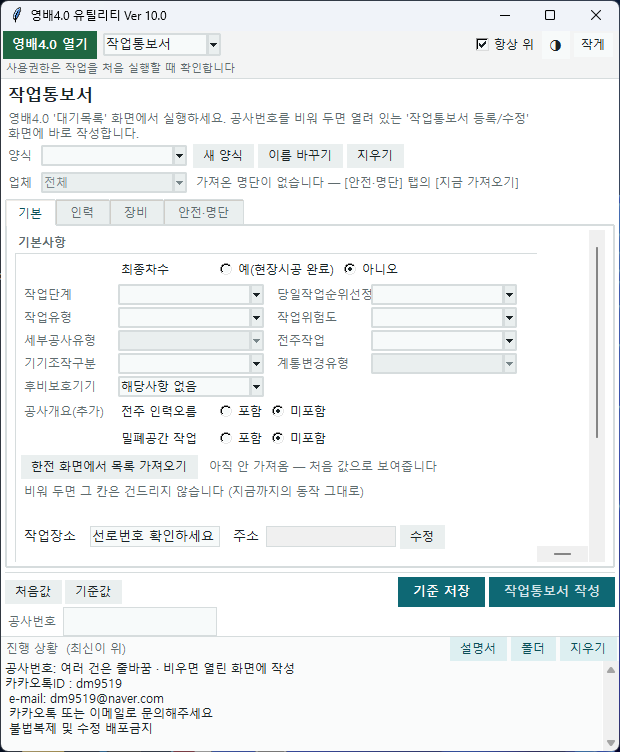
⚠️ 마지막에 [기준 저장] 을 꼭 누르세요
안 누르면 프로그램을 껐다 켤 때 지금 고친 설정이 사라집니다.
이번 한 번만 쓰고 없어집니다. 누르면 켤 때마다 그 값으로 시작합니다.
되돌리려면 [기준값](저장해 둔 값) · [처음값](프로그램 기본값).💡 미리 써 두기 — 입력 시간이 많이 걸리는 인원·장비 등은 미리 입력(작업일 기준: 1년 후) 한 뒤
작업일에 맞추어 수정해서 사용하시면 됩니다.
공사번호를 줄바꿈으로 여러 개 넣으면 차례로 작성합니다.
마지막 건의 화면은 닫지 않고 그대로 둡니다.
| 공사번호를 비우면 | |
|---|---|
| 등록/수정 화면이 열려 있고 비어 있음 | 그 화면에 바로 작성합니다 |
| 이미 채워져 있거나 안 열려 있음 | 실행하지 않습니다 (중복 방지) |
양식
이름을 붙여 여러 개 저장할 수 있습니다.
처음 실행할 때 쓰시던 작업통보서.xlsx · 작업통보서1·2.xlsx 를 자동으로 가져옵니다
(엑셀은 지워지지 않습니다).
[새 양식] · [이름 바꾸기] · [지우기] 로 관리하고, 고친 내용은 [기준 저장] 을 눌러야 남습니다.
업체 — 여러 업체를 쓰실 때
양식 줄 바로 아래 업체 칸에서 고르세요. 탭 바깥에 있어 어느 탭에서나 보입니다.
- 고른 업체의 기능인력 · 보통인부 · 장비만 보입니다.
- 업체 칸이 비어 있는 사람·장비는 어느 업체를 골라도 그대로 보입니다.
- 전체 를 고르면 모두 보입니다.
- 고른 업체는 기억돼서 다음에 켤 때 그대로 나옵니다.
업체는 [안전·명단] 탭의 [지금 가져오기] 로 한전에서 명단을 읽어올 때 저절로 적힙니다.
비어 있는 줄은 [명단 엑셀 열기] 에서 업체 칸에 적어 넣고 [프로그램에 등록] 하세요.
화면에서 고르는 것
| 탭 | |
|---|---|
| 기본 | 작업단계 · 작업유형 · 작업장소 · 주소 · 작업예정일시 · 시공관리책임자 · 작업조장 등 |
| 인력 | 기능인력을 자격별(무정전·가공배전·지중배전)로 체크 + 보통인부·신호수·진단원 |
| 장비 | 장비확보기준 · 차량 체크 · 고정 장비 + 이번 작업 추가 장비 |
| 안전 | 검전·접지·검상 시행자/확인자 (줄마다 '입력' 체크) · 안전지시사항 |
- 작업인원 수·장비 수는 체크한 수로 자동 계산됩니다.
- 작업유형을 고르면 위험도·전주작업이 자동으로 정해집니다.
- 비워 두면 지금까지와 똑같이 들어갑니다. 새 칸을 안 쓰셔도 됩니다.
- 한 사람은 한 자격에서만 체크됩니다. 시공관리책임자로 고른 사람은 기능인력에서 빠집니다.
시공관리책임자도 기능인력으로 넣어야 하면 인력 탭 '시공관리책임자 기능인력포함' 을 체크하세요 (처음에는 꺼짐). - 안전조치 검상은 처음에 '입력' 이 꺼져 있습니다. 검상을 하는 작업이면 체크하고 시행자·확인자를 고른 뒤 [기준 저장].
- 결재가 안 끝난 차량은
(결재미완료 — 작성 시 제외)로 보이고, 작성할 때 자동으로 빠집니다.
위도·경도
공사번호로 한전단가공사대장의 공사장소를 찾아 위치를 넣습니다.
못 찾으면 양식의 값, 그것도 없으면 기본 좌표로 넣습니다 — 작성은 멈추지 않습니다.
선택목록 가져오기
변전소·회선 같은 목록은 회사마다 다릅니다.
내용이 비어 있는 새 작업통보서 화면을 열어 둔 채
[한전 화면에서 목록 가져오기] 를 누르면 그 화면의 값을 읽어 저장합니다.
명단 고치기
기능인력및작업자.xlsx 의 내용으로 인원·장비를 고릅니다.
- 화면에서 고정 작업자 · 고정 장비 · 담당자를 바로 추가·수정·삭제하고
[명단에 저장] 하면 엑셀 저장과 등록이 한 번에 됩니다. - 엑셀에서 직접 고쳤다면 저장하고 닫은 뒤 [프로그램에 등록] 을 눌러야 반영됩니다.
잘 안 될 때
| 문구 | 확인할 것 |
|---|---|
"대기목록"화면에서 실행 |
대기목록 화면이 열려 있는지 |
이미 내용이 있는 화면입니다 |
새 작업통보서 화면에서 실행 |
작업통보서 양식 내용을 확인하세요 |
양식의 빈 칸 (작업장소·주소·사번 등) |
| 인원이 덜 등록됨 | 명단의 성명·자격이 한전 화면 목록과 같은지 |
| 차량이 덜 등록됨 | 장비확보기준 연도와 차량번호가 맞는지 |
웹페이지 응답오류... 다시 작성하세요 |
저장이 너무 오래 걸려 중단했습니다. 화면을 확인하고 다시 |