
한전기능인력관리
직원의 한전 자격(무정전 · 지중배전 · 가공배전)과 만료일을 관리합니다.
한전 배전인력정보를 직접 조회해서 채웁니다.
작업 목록 업무 관리 → 한전기능인력관리 → [한전기능인력관리 열기]
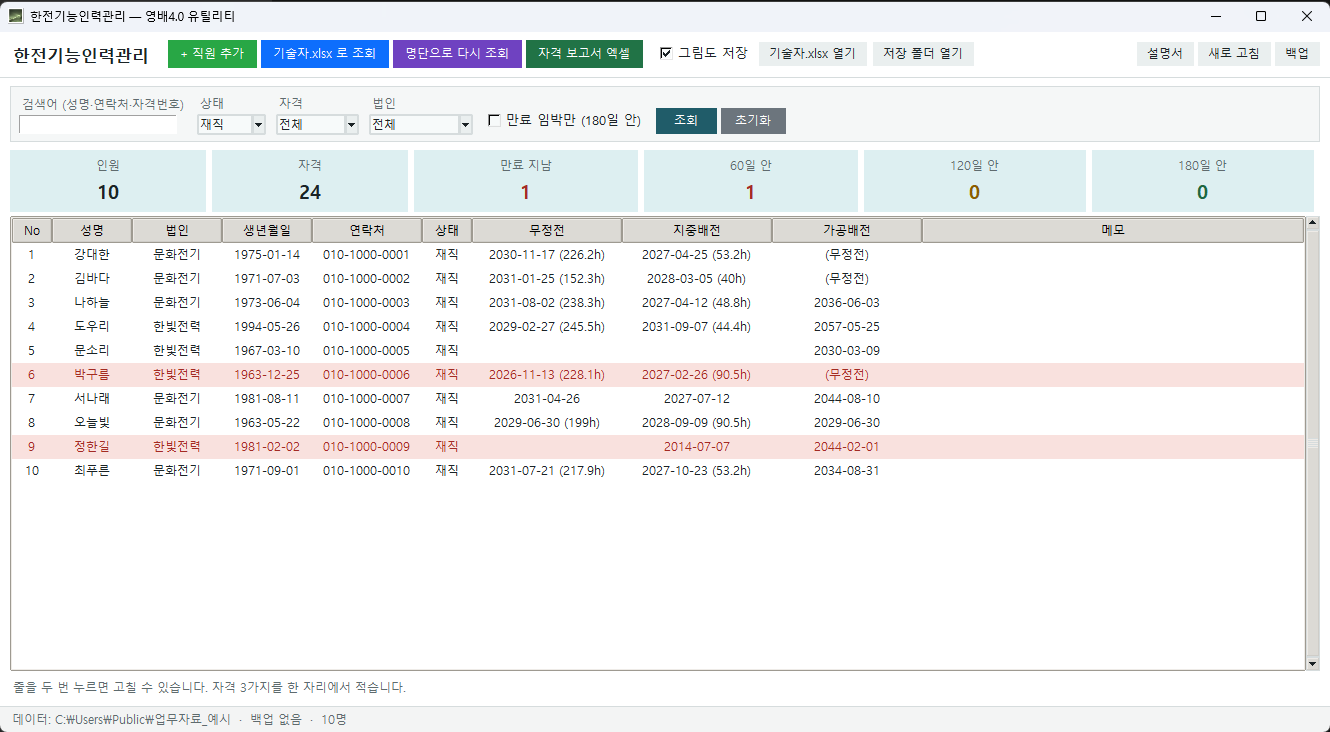
위 그림의 이름·생년월일·연락처는 설명용 가짜 값입니다.
표 보는 법
| 칸에 보이는 것 | 뜻 |
|---|---|
2030-11-17 (226.2h) |
자격 만료일 과 조회기간 작업시간 |
(무정전) |
무정전이 있어 그 자격은 따로 안 봐도 됩니다 |
| 빈 칸 | 그 자격이 없습니다 |
줄 색이 가장 급한 것을 알려 줍니다 — 빨강 만료 지남·60일 안 ·
주황 120일 안 · 초록 180일 안 ·
흐린 줄 퇴사.
위쪽 상자에 인원 · 자격 수 · 만료 지남 · 60·120·180일 인원이 나옵니다.
한전에서 자격 받아 오기
| 단추 | |
|---|---|
| [기술자.xlsx 로 조회] | 처음. 엑셀에 적은 사람을 조회해 채우고, 명단에 없으면 새로 넣습니다 |
| [명단으로 다시 조회] | 그 뒤. 지금 목록의 재직 직원을 다시 조회해 갱신합니다 (최근 12개월) |
기술자.xlsx 에 성명 · 생년월일(8자리) · 자격증번호 · 개월 을 적습니다
([기술자.xlsx 열기] 로 바로 열립니다). 조회 기간은 '개월' 칸을 따르고, 비어 있으면 12개월입니다.
- 생년월일과 자격번호가 있어야 조회됩니다.
- ☑ 그림도 저장 — 결과 화면을 그림으로도 남깁니다 ([저장 폴더 열기]).
- 한 명마다 몇 초 걸립니다. 그동안 창이 잠깐 멈춘 것처럼 보일 수 있습니다.
등록되지 않은 정보가 나오면 성명 · 생년월일 · 자격번호 중 하나가 한전에 있는 것과 다릅니다.
줄을 두 번 눌러 확인해 주세요.
직접 넣고 고치기
- [+ 직원 추가] 또는
Ctrl+N - 줄을 두 번 누르면 고치는 창 — 자격 3가지를 한 자리에서
- 지우기 — [직원 삭제] ·
Delete· 오른쪽 단추 (자격도 함께 지워집니다)
그만두신 분은 지우는 대신 상태를 '퇴사' 로 두면 기록이 남고 목록에서는 안 보입니다.
차례 바꾸기
- 끌어서 원하는 자리에 놓으면 바로 저장됩니다.
- 칸 제목을 누르면 그 칸으로 정렬합니다 (보기만 바뀝니다). [No] 가 저장된 차례입니다.
정렬해 놓은 동안에는 끌어서 옮길 수 없습니다.
찾기 · 보고서
검색어(성명·연락처·자격번호) · 상태 · 자격 · 법인 · ☑ 만료 임박만(180일 안).
[자격 보고서 엑셀] — 지금 목록을 엑셀로. 만료가 임박한 칸은 색으로 칠해 나옵니다.
알아 두면 좋은 것
- 자료는 공유 폴더의 자료 파일 하나에 있습니다. 여러 PC 가 같이 씁니다 —
다른 사람이 고쳤을 수 있으니 [새로 고침] 으로 다시 읽으세요. - 같은 줄을 둘이 동시에 고치면 나중 사람은 저장이 막히고 다시 읽으라고 알려 줍니다.
- [백업] 으로 지금 상태를 남길 수 있습니다 (하루 한 번은 저절로).
- 위쪽 [◑] 로 밝게/어둡게 바꿉니다.
설명서로 풀리지 않으면 소통 게시판에 남겨 주세요. 다른 분의 질문과 답도 볼 수 있습니다.
문의하기