
한전단가공사대장
한전 단가공사를 한 줄씩 관리합니다.
홈택스 매출 세금계산서를 올리면 기성금·준공금이 저절로 채워집니다.
작업 목록 업무 관리 → 한전단가공사대장 → [한전단가공사대장 열기]
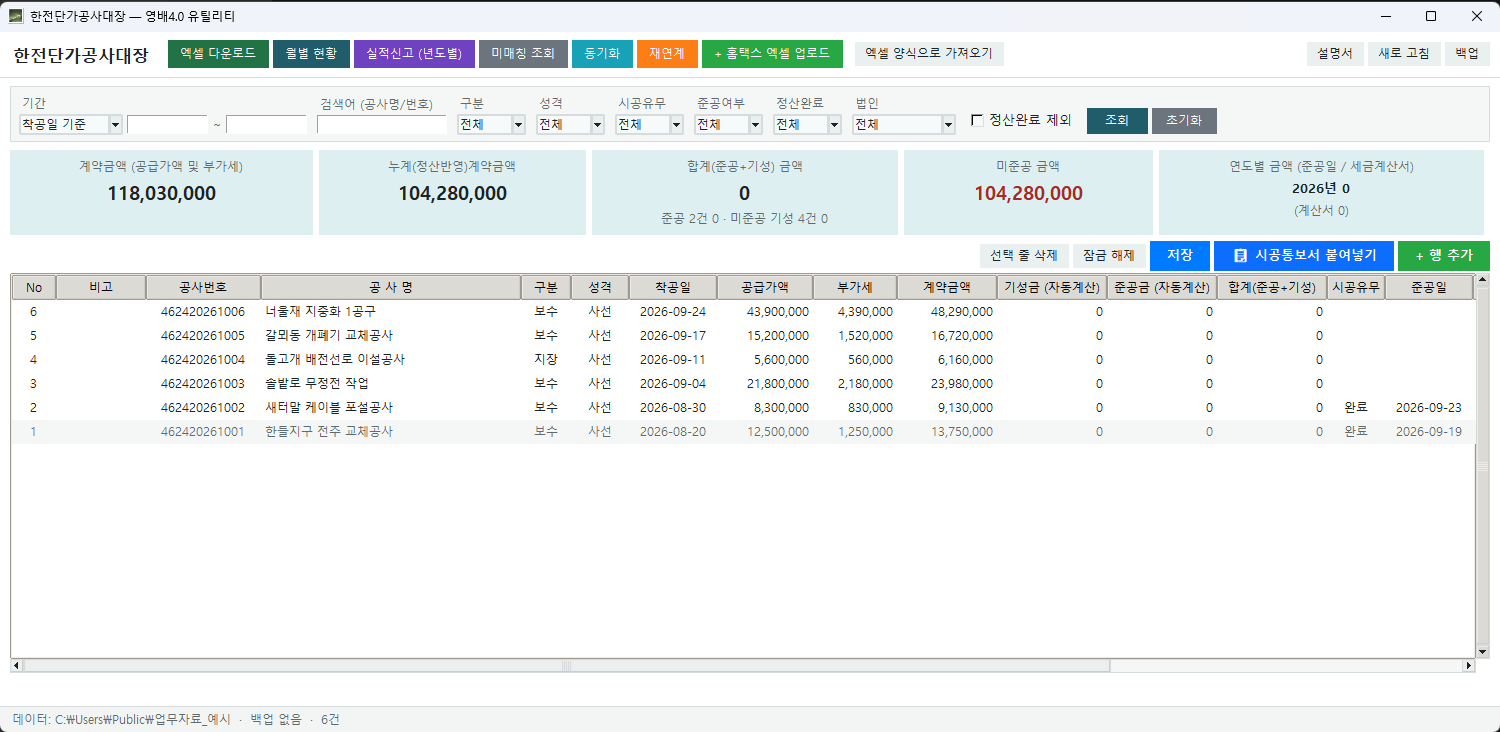
위 그림의 공사번호·공사명·금액은 설명용 가짜 값입니다.
먼저 — 업체 유형
오른쪽 위 업체 에서 전문 인지 협력 인지 한 번 골라 두세요.
모든 PC 가 같은 값을 보며, 언제든 바꿀 수 있습니다.
| 업체 | 구분 | 공사명에 이 말이 있으면 |
|---|---|---|
| 전문 | 지장 · 보수 | 지장 · 이설 → 지장 |
| 협력 | 신규 · 보수 | 신규 · 신설 → 신규 |
저절로 정해진 구분은 표에서 언제든 바꿀 수 있고, 유형을 바꿔도 이미 있는 줄은 그대로입니다.
표 다루기
- 고른 줄을 한 번 더 누르면 그 칸을 고칩니다 (두 번 누르기·
Enter도 됩니다). - [+ 행 추가] → 공사명을 적어야 저장됩니다. [저장] 을 눌러야 실제로 저장됩니다.
- 칸 제목을 누르면 정렬합니다 — 한 번 ▲, 두 번 ▼, 세 번 풀림. [No] 가 원래 차례입니다.
- 오른쪽 단추 → 공사번호 복사 또는
Ctrl+C— 하이픈을 빼고 복사합니다.
계약금액(공급가액+부가세) · 기성금 · 준공금 · 합계는 저절로 계산됩니다.
그 금액이 어느 날짜 계산서인지는 줄을 고르면 맨 아래 줄에 나옵니다.
잠긴 줄 · (보류)
정산완료가 찍힌 줄은 회색으로 잠깁니다. 고치려면 [잠금 해제].
준공일과 준공금이 있으면 정산완료가 저절로 '완료' 로 찍히는데,
한 번 [해제] 한 줄은 건너뜁니다. 그런 줄은 (보류) 로 보이며,
정산완료 칸에서 '완료' 를 고르면 풀립니다.
시공통보서 붙여넣기
영배4.0 의 시공통보서 화면을 통째로 복사한 뒤 [시공통보서 붙여넣기] 를 누르면
공사번호·공사명·금액 등을 읽어 한 줄로 만들어 줍니다.
같은 공사번호가 있으면 그 줄을 고칩니다.
홈택스 세금계산서
- 홈택스에서 매출 전자세금계산서 목록을 내려받습니다 (
.xls·.xlsx). - [+ 홈택스 엑셀 업로드] 로 올립니다. 한국전력공사 것만 받습니다.
- 비고의 공사번호로 대장의 공사와 저절로 이어집니다.
| 단추 | |
|---|---|
| [미매칭 조회] | 아직 못 이은 계산서 — 공사번호를 적어 직접 이을 수 있습니다 (하이픈 없어도 됨) |
| [동기화] | 안 이어진 것과 없어진 공사를 가리키는 것을 다시 잇습니다 |
| [재연계] | 처음부터 다시 이어 붙이기 |
같은 승인번호는 한 번만 들어갑니다. 여러 번 올려도 겹치지 않습니다.
엑셀로 가져오기
정해진 양식이 아니어도 됩니다. .xlsx 와 옛 .xls 를 모두 받습니다.
- 제목 줄을 스스로 찾아 칸을 짝짓습니다. 칸 차례가 달라도, 모르는 칸이 섞여 있어도 됩니다.
- 꼭 있어야 하는 것은 공사번호 · 공사명 둘뿐입니다.
있으면 착공일·준공일·금액·구분·성격·공사장소·차수·시공통보번호도 함께 넣습니다. - 같은 공사번호가 여러 줄이면 차수가 가장 큰 줄만 넣습니다.
- 넣기 전에 무엇을 어디에 넣는지 보여 주고 확인을 받습니다.
- 이미 있는 공사번호는 고치지 않습니다 — 파일과 다른 칸만 알려 줍니다.
확인해 둔 파일: 공사상태별 조회.xls · 협력회사_시공통보대장조회.xlsx · 우리 대장 엑셀.
찾기 · 엑셀로 빼기
기간(착공일/준공일/세금계산서 기준) · 검색어 · 구분 · 성격 · 시공유무 · 준공여부 · 정산완료 ·
법인 · ☑ 정산완료 제외.
[엑셀 다운로드](조회한 목록) · [월별 현황] · [실적신고 (년도별)]
처음부터 다시 — [완전 초기화]
대장과 세금계산서를 함께, 진짜로 지웁니다 (공사 일정·기능인력은 그대로).
몇 건인지 보여 주고 초기화 라고 적어야 실행되며, 지우기 전에 자동으로 백업합니다.
다시 채울 때는 ① 홈택스 엑셀 업로드 → ② 엑셀로 가져오기 순서로.
대장만 지우면 계산서가 없어진 공사를 붙들고 남아 준공금이 0 이 됩니다.
그렇게 어긋났다면 지우지 말고 [동기화] 를 먼저 눌러 보세요.
알아 두면 좋은 것
- 자료는 공유 폴더의 자료 파일 하나에 있습니다. 여러 PC 가 같이 씁니다 —
다른 사람이 고쳤을 수 있으니 [새로 고침] 으로 다시 읽으세요. - 같은 줄을 둘이 동시에 고치면 나중 사람은 저장이 막히고 다시 읽으라고 알려 줍니다.
- [백업] 으로 지금 상태를 남길 수 있습니다 (하루 한 번은 저절로).
- 위쪽 [◑] 로 밝게/어둡게 바꿉니다.