
수목전지 입력
수목전지 준공 내용을 엑셀에서 읽어 영배4.0 화면에 입력합니다.
108줄 기준 약 3분이면 끝납니다.
준비
수목전지준공폴더에 입력할 엑셀을 넣습니다 ([폴더 열기]).- 영배4.0 에서 『수목전지 대상선정 조회 및 수정』 화면을 엽니다.
- 화면에 줄을 1개 만들어 둡니다.
줄이 1개는 반드시 있어야 합니다
영배4.0 의 [행추가] 는 "고른 줄을 복사" 하는 방식이라, 복사할 줄이 없으면
줄이 만들어지지 않습니다.
- 복사할 줄은 프로그램이 알아서 고릅니다.
- 그 줄에 값이 들어 있어도 괜찮습니다 — 엑셀 값으로 덮어씁니다.
- 프로그램은 줄을 지우지 않습니다. 끝난 뒤 기준 줄은 직접 지우세요.
설정
| 설정 | 처음 값 | |
|---|---|---|
| 파일 이름 · 시트 이름 | 수목전지준공 폴더 안의 엑셀 |
수목전지대상내역.xlsx |
| 시험 삼아 앞 N줄만 | 몇 줄만 넣어 보고 확인할 때 (0 = 전체) | 0 |
| 몇 번째 줄부터 | 끊겼을 때 이어서 넣을 때 | 1 |
| 중간 저장 | 몇 줄마다 [저장] 할지 | 100줄 |
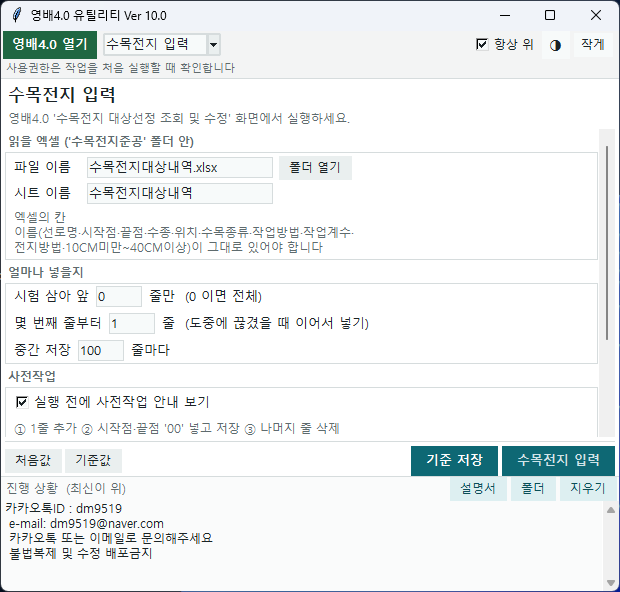
⚠️ 마지막에 [기준 저장] 을 꼭 누르세요
안 누르면 프로그램을 껐다 켤 때 지금 고친 설정이 사라집니다.
이번 한 번만 쓰고 없어집니다. 누르면 켤 때마다 그 값으로 시작합니다.
되돌리려면 [기준값](저장해 둔 값) · [처음값](프로그램 기본값).
[기준 저장] 을 누르면 다음부터 묻지 않고 바로 실행합니다.
처음 쓰실 때 — 먼저 앞 3줄만 넣어 보고, 괜찮으면 0(전체) ·
몇 번째 줄부터 4 로 바꿔 나머지를 넣으세요.
실행
작업 목록에서 수목전지 입력 → [수목전지 입력]
- 진행 상황에
10/108 (9%) · 남은 시간 약 2.4분처럼 보입니다. - 멈추면 지금 줄까지 넣고 저장한 뒤 멈춥니다.
- 넣기 전에 엑셀 값이 한전 화면 목록에 있는지 먼저 확인하고, 없는 값이 있으면 물어봅니다.
- 실패한 줄은 건너뛰고 계속하며, 끝에 줄 번호와 까닭을 알려 줍니다.
그 줄만 고친 뒤 몇 번째 줄부터 를 그 번호로 두고 다시 실행하면 됩니다.
잘 안 될 때
| 문구 | 확인할 것 |
|---|---|
엑셀을 찾지 못했습니다 |
엑셀이 수목전지준공 폴더에 있는지, 이름이 맞는지 |
엑셀에 없는 칸 : … |
엑셀의 칸 이름이 맞는지 |
줄을 추가하지 못했습니다 |
화면에 줄이 1개도 없는지 |
| 목록에서 값을 못 찾음 | 엑셀 값과 한전 화면 목록의 글자가 같은지 (띄어쓰기 포함) |
설명서로 풀리지 않으면 소통 게시판에 남겨 주세요. 다른 분의 질문과 답도 볼 수 있습니다.
문의하기