
사진대지_On
사진을 대지 양식에 맞춰 엑셀로 붙여 줍니다.
3단계로 끝
- 작업 목록에서 사진대지_On → [사진대지_On 열기]
- [폴더 열기] 로
photo_folder를 열고 사진을 넣습니다. - 레이아웃을 고르고 [엑셀 생성 시작]
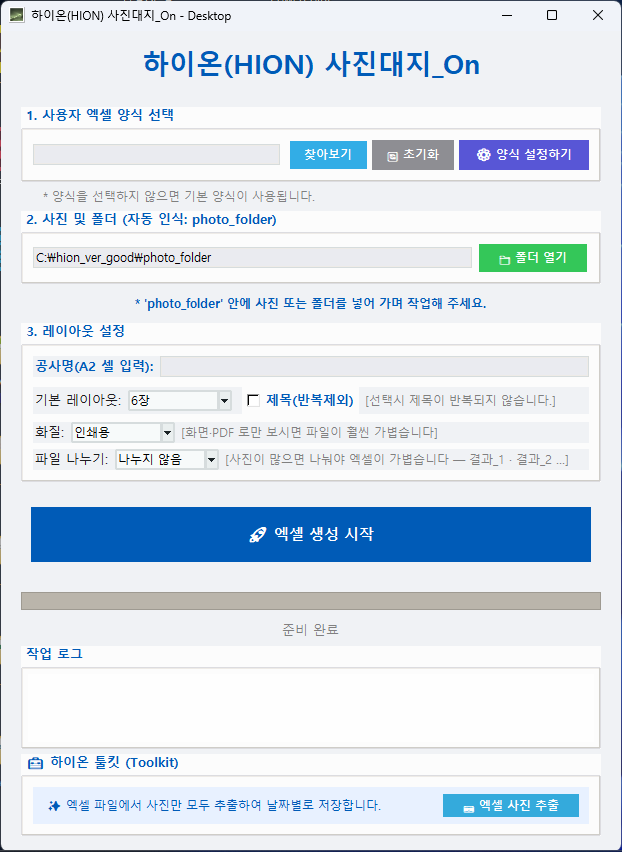
사진대지_On 은 별도 창이라 [기준 저장] 이 없습니다.
고르신 화질·파일 나누기는 실행할 때 저절로 기억합니다.
사진 넣는 법
| 넣는 방법 | 엑셀에서는 |
|---|---|
| 사진을 바로 넣음 | 기본사진 시트 하나 |
폴더째 넣음 (예: 전주교체) |
폴더마다 시트 하나 — 시트 이름이 폴더 이름 |
- 사진은 이름의 숫자 순서대로 놓입니다 (1, 2, 10 순).
- 사진 아래 설명에는 파일 이름이 들어갑니다.
- JPG · PNG · 아이폰 사진(HEIC) · WEBP · BMP · TIFF · GIF 를 읽습니다.
레이아웃
2장 · 4장 · 6장(처음 값) · 가로 3장 중에서 고릅니다.
- 가로 3장 — 한 줄에 3장씩, 3줄로 한 쪽에 9장이 들어갑니다.
- 제목 칸 넣기 — 가로 3장을 고르면 나오는 체크입니다. 켜면 사진 위에 제목 칸 줄이 있는 양식,
끄면 제목 칸 줄이 없는 양식으로 만듭니다 (고른 것을 기억합니다). - 제목 칸 문구 — 처음에는 번호찰 · 철거전 · 철거후 입니다. 세 칸을 직접 고쳐 쓸 수 있습니다
(예: 전경사진 · 전원측 · 부하측). 모든 쪽에 같은 문구가 들어가고, [처음값] 으로 되돌립니다. -
사진을 폴더에 번호찰 → 철거전 → 철거후 차례로 이름을 붙여 두면(예:
01_…,02_…,03_…) 칸에 맞게 들어갑니다. -
공사명 — 적으면 양식의 공사명 칸에 들어갑니다.
- 제목(반복제외) — 체크하면 제목 줄이 첫 장에만 나옵니다.
우리 회사 양식 쓰기
- [찾아보기] 로 회사 양식(.xlsx)을 고릅니다.
- [양식 설정하기] → 디자이너 창이 열립니다.
- 모드를 고르고 칸을 누릅니다.
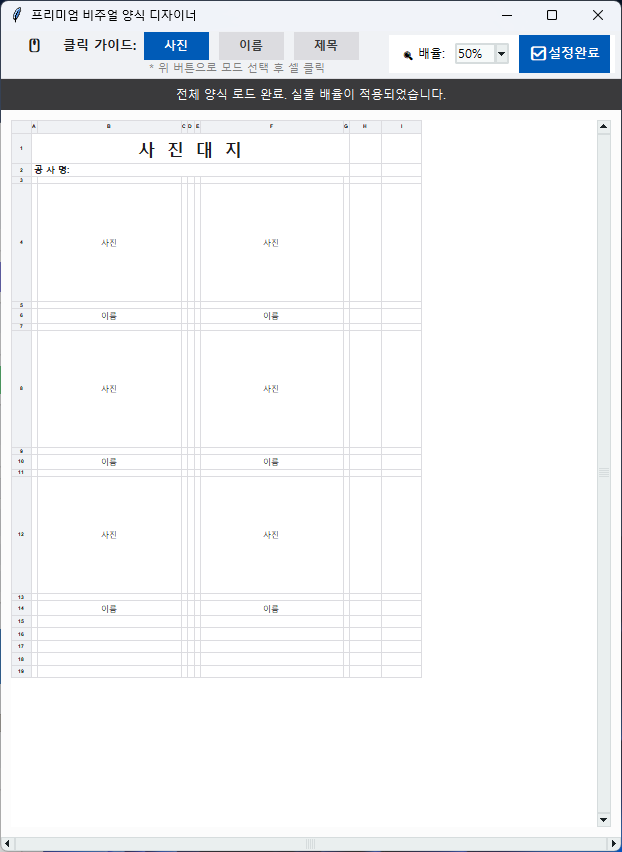
| 모드 | 색 | 누를 칸 |
|---|---|---|
| 사진 | 파랑 | 사진이 들어갈 칸 (누른 순서대로) |
| 이름 | 초록 | 사진 설명이 들어갈 칸 |
| 제목 | 주황 | 제목 부분의 마지막 줄 — 거기까지는 반복하지 않습니다 |
- [설정완료]
잘못 눌렀으면 같은 칸을 한 번 더 누르면 취소됩니다.
설명서로 풀리지 않으면 소통 게시판에 남겨 주세요. 다른 분의 질문과 답도 볼 수 있습니다.
문의하기