
우리 업체 인원·장비 가져오기
처음 한 번만 하시면 됩니다. 한전에 등록된 우리 업체의 기능인력과 승인 장비를
프로그램이 그대로 읽어 옵니다. 손으로 적지 않으셔도 됩니다.
쓰시던
작업통보서.xlsx가 없어도 됩니다. 그 파일이 있으면 프로그램이 알아서
가져오고(여기 표시된 것만 수정), 없으면 아래 순서대로 빈 양식 하나만 만들어
하시면 됩니다.
읽어 온 명단은 프로그램 옆의 기능인력및작업자.xlsx 에 저장됩니다.
1. 양식 만들기
작업 목록에서 작업통보서 를 고르고, [새 양식] 을 누릅니다.
이름은 아무렇게나 정하셔도 됩니다 (예: 저압사선작업).
2. 기본 탭 채우기
아래 여덟 칸만 채우시면 됩니다. 나머지는 비워 두세요.
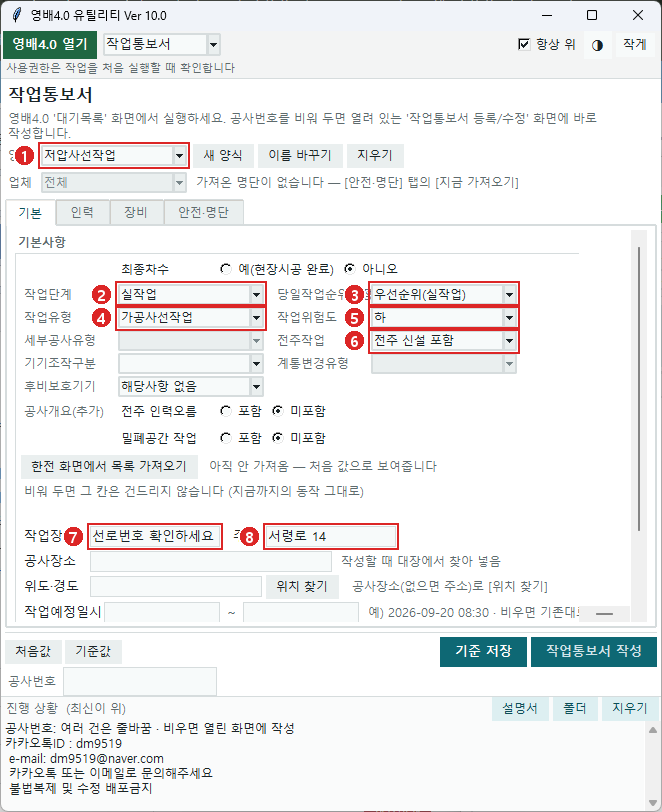
| 칸 | 넣을 값 | |
|---|---|---|
| ① | 양식 이름 | 아무 이름 (예: 저압사선작업) |
| ② | 작업단계 | 실작업 |
| ③ | 당일작업순위선정 | 우선순위(실작업) |
| ④ | 작업유형 | 가공사선작업 |
| ⑤ | 작업위험도 | 하 |
| ⑥ | 전주작업 | 전주 신설 포함 |
| ⑦ | 작업장소 | 선로번호 확인하세요 |
| ⑧ | 주소 | 도로명주소 (예: 서령로 14) |
이 값들은 명단을 읽어 오려고 화면을 띄우는 용도일 뿐입니다.
실제 작업통보서를 내는 것이 아니니 그대로 넣으셔도 됩니다.
3. 한전 화면 열기
- [영배4.0 열기] 를 눌러 크롬이 열리면 평소처럼 업체 로그인
- 아무 공사건이나 들어가 작업통보서 등록/수정 창을 엽니다
- 프로그램에서 [작업통보서 작성] 을 누릅니다
진행 상황에 작업통보서 작성완료 (화면 유지) 가 나오면 됩니다.
4. 명단 가져오기
한전 화면에서 작업인원및장비 / 안전조치 쪽으로 이동합니다.
그다음 프로그램의 안전·명단 탭을 누르면 아래 단추가 있습니다.
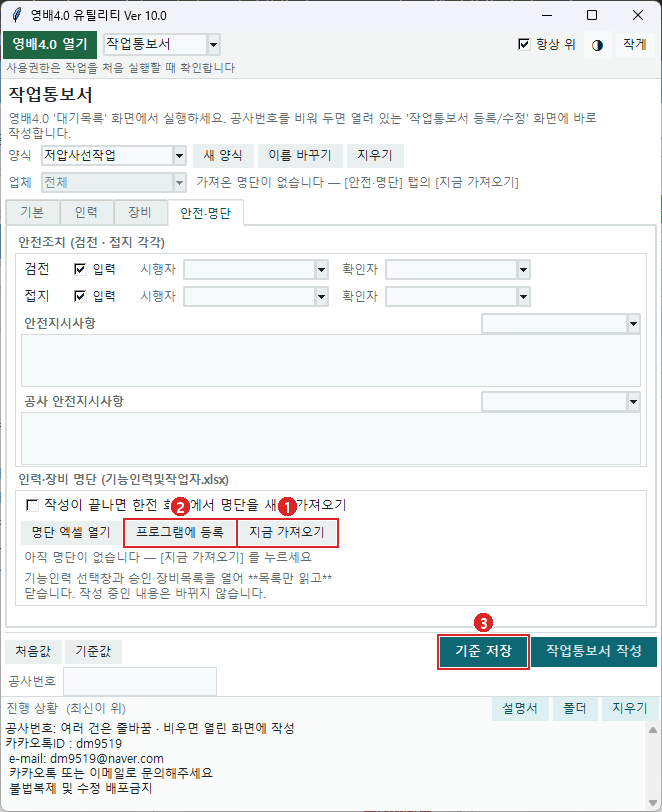
| 단추 | 하는 일 | |
|---|---|---|
| ① | 지금 가져오기 | 한전에서 기능인력·장비를 읽어 옵니다 |
| ② | 프로그램에 등록 | 읽어 온 명단을 프로그램이 쓰도록 합니다 |
① 을 먼저 누르세요. 다 읽으면 아래에 이렇게 나옵니다.
기능인력 00명 · 장비 00대
그다음 ② 프로그램에 등록 을 누르면 끝입니다.
읽는 동안 목록만 열어 보고 닫습니다. 작성 중인 내용은 바뀌지 않습니다.
5. ⚠️ 마지막에 [기준 저장] 을 꼭 누르세요
창 아래쪽 오른편의 [기준 저장] 입니다.
이걸 안 누르면 프로그램을 껐다 켤 때 다 사라집니다.
2번에서 채운 양식도, 4번에서 가져온 명단 설정도 이번 한 번만 쓰고 없어집니다.
다음에 또 처음부터 하셔야 합니다.
[기준 저장] 을 누르면 그때부터 —
- 프로그램을 켤 때마다 그 값으로 시작합니다
- 양식·명단이 그대로 남습니다
되돌리고 싶으시면 [기준값] (저장해 둔 값으로) · [처음값] (프로그램 기본값으로) 이 옆에 있습니다.
다 되면
- 작업통보서의 인력 · 장비 탭에 우리 업체 사람과 장비가 나옵니다.
이제 체크만 하면 됩니다. - 사람이 들어오거나 장비가 바뀌면 4번만 다시 하시면 됩니다.
- [명단 엑셀 열기] 로 직접 고치셔도 됩니다. 고친 뒤에는
[프로그램에 등록] 을 꼭 눌러 주세요 — 눌러야 프로그램이 새 명단을 씁니다.
잘 안 될 때
| 진행 상황에 나오는 글 | 무엇을 하면 되나 |
|---|---|
'작업통보서 등록/수정' 화면이 열려 있어야… |
3번을 다시 — 그 창이 열려 있어야 합니다 |
장비확보기준 목록을 펼치지 못했습니다 |
한전 화면이 느린 때입니다. 잠시 뒤 다시 |
장비 목록을 읽지 못했습니다 |
기능인력은 저장됐습니다. 장비만 다시 받으시면 됩니다 |
그래도 안 되면 진행 상황에 적힌 글을 그대로 알려 주세요.