
자재변경
증빙서(전표)마다 첫 줄 자재의 수송방법을 보고, 정해 둔 표대로 바꿔 저장합니다.
하는 법
- 영배4.0 에서 자재출고내역조회 화면을 엽니다.
- 작업 목록에서 자재변경 → 표를 확인합니다.
- 공사번호를 넣고 [자재변경 실행].
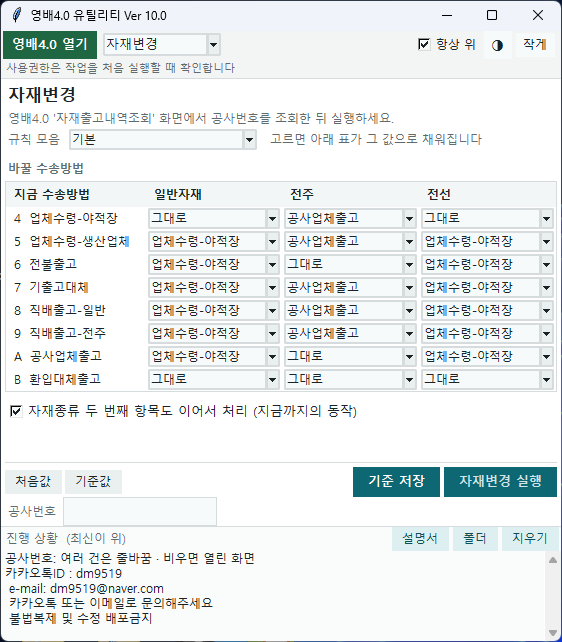
⚠️ 마지막에 [기준 저장] 을 꼭 누르세요
안 누르면 프로그램을 껐다 켤 때 지금 고친 설정이 사라집니다.
이번 한 번만 쓰고 없어집니다. 누르면 켤 때마다 그 값으로 시작합니다.
되돌리려면 [기준값](저장해 둔 값) · [처음값](프로그램 기본값).
| 공사번호 | |
|---|---|
| 넣음 | 한 건씩 조회하며 차례로 바꿉니다 (줄을 바꿔 여러 건) |
| 비움 | 지금 화면에 조회된 것만 바꿉니다 |
조회 결과가 없는 공사번호는 건너뛰고 다음 건을 계속합니다.
조건표 보는 법
- 세로 — 지금 전표의 수송방법
- 가로 — 자재 종류 (단위
본= 전주,m= 전선, 나머지는 일반자재) - 칸 — 무엇으로 바꿀지. 그대로 는 건드리지 않습니다.
표에 없는 수송방법은 건드리지 않습니다.
내 방식대로
- 표에서 칸을 직접 고칩니다 — 기준과 다른 칸은 노란 테두리로 보입니다.
- 그대로 실행하면 이번 한 번만 적용됩니다.
- [기준 저장] 을 누르면 다음부터 그 값으로 시작합니다.
규칙 모음에서 자주 쓰는 조합을 골라도 됩니다.
처음 값은 기본 이며, 지금까지 쓰시던 동작과 같습니다.
칸에
(위치 미확인)이 붙은 값은 아직 쓸 수 없습니다.
자재변경을 한 번 실행하면 그때 화면에서 읽어 기억하고, 그 뒤부터 쓸 수 있습니다.
그 밖
자재종류 두 번째 항목도 이어서 처리 — 켜 두시길 권합니다 (지금까지의 동작).
잘 안 될 때
| 문구 | 확인할 것 |
|---|---|
"자재출고내역조회"화면에서 … |
그 화면이 열려 있는지 |
조회 결과가 없어 건너뜁니다 |
그 공사번호에 자재출고 내역이 있는지 |
'공사번호' 입력칸을 찾지 못했습니다 |
화면에서 직접 조회한 뒤 공사번호를 비우고 실행 |
| 아무것도 안 바뀜 | 표의 그 줄이 그대로 로 되어 있지 않은지 |
설명서로 풀리지 않으면 소통 게시판에 남겨 주세요. 다른 분의 질문과 답도 볼 수 있습니다.
문의하기