
NDIS 사진 리네임 (부속 프로그램)
전주 준공 사진의 파일 이름을 번호찰의 전산화번호로 자동으로 바꿔 주는 영배4.0 유틸리티 부속 프로그램입니다.
DSC_1001.JPG → P83831691_01.jpg 처럼 설비사진명명규칙대로 바꾸고, NDIS 올리기용(768×1024, 날짜·회사명 글씨) 사진도 만들어 줍니다.
그림과 함께 한 단계씩 따라 하는 전체 설명서는 여기에 있습니다 →
NDIS 사진 리네임 사용 설명서 (전체) 열기
쓰기 전에
- 영배4.0 유틸리티 사용자만 쓸 수 있습니다. 그 컴퓨터에서 영배4.0 유틸리티를 실행해 하이온 로그인을 한 번 해 두세요.
- 실행할 때 인터넷이 필요합니다. (마지막 확인 후 24시간까지는 인터넷 없이도 됩니다)
- 받은 압축 파일을 풀고 폴더 안의
NDIS_Photo_Rename.exe를 실행합니다. 실행파일만 꺼내 옮기지 말고 폴더째 두세요. - 새 버전이 나오면 프로그램이 스스로 알려 드립니다 (영배4.0 과 같은 방식).
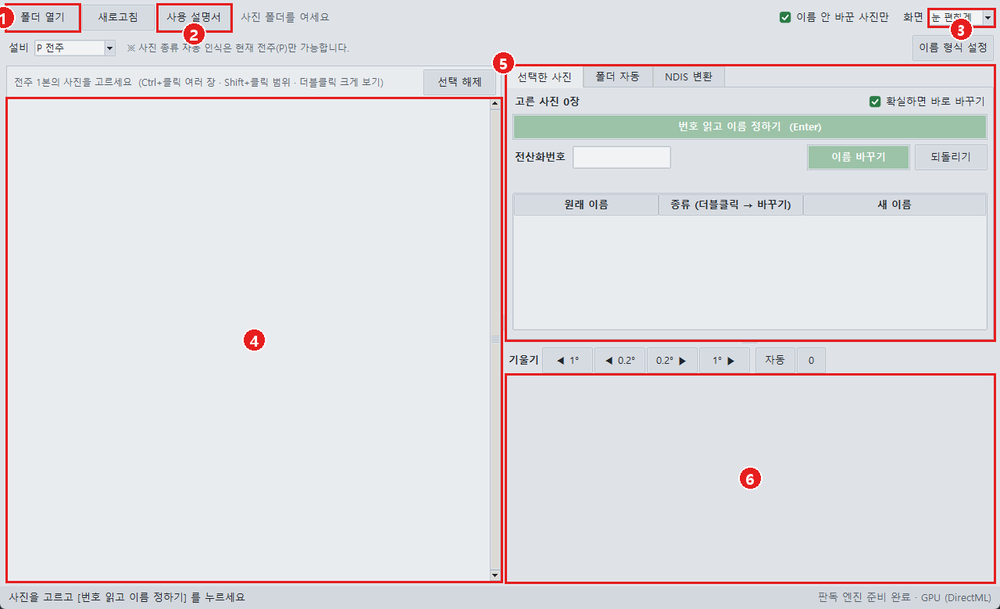
전주 1본씩 바꾸기
- [폴더 열기] → 사진 폴더 안의 사진 아무거나 하나를 고르고 [열기]
- 왼쪽에서 전주 1본의 사진을 고릅니다 (Ctrl+클릭 · Shift+클릭). 번호찰 사진이 꼭 들어 있어야 합니다.
- [번호 읽고 이름 정하기] (Enter) → 번호와 새 이름을 확인하고 [이름 바꾸기]
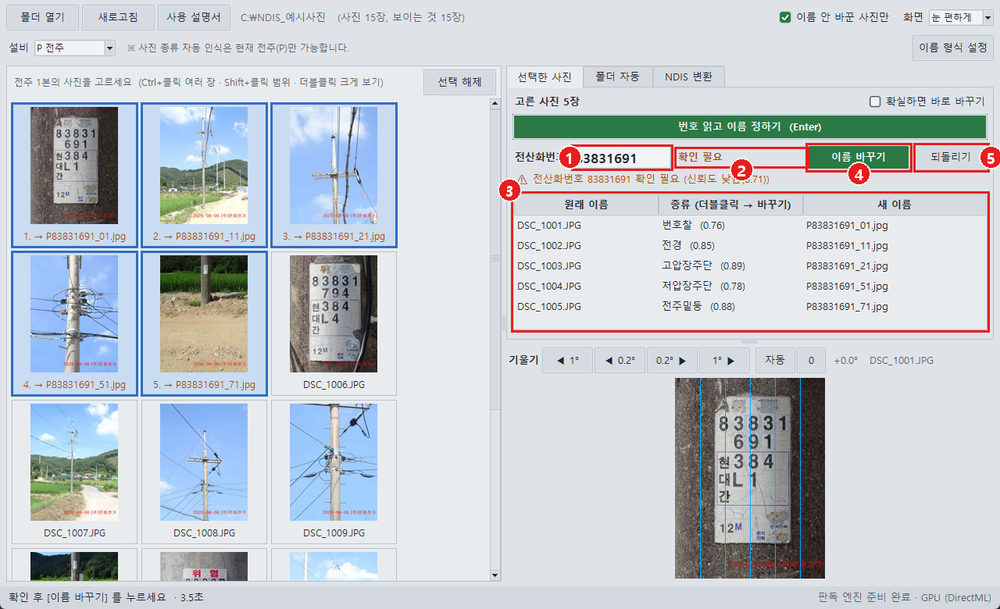
| 화면 | 뜻 |
|---|---|
| ✔ 번호찰에서 확실히 읽음 | 그대로 바꿔도 됩니다 |
| 확인 필요 | 번호찰 사진과 번호를 비교해 보세요. 틀리면 번호 칸에서 고치고 Enter |
| 종류 칸 더블클릭 | 사진 종류(번호찰·전경·장주 …) 바꾸기 |
| 새 이름 칸 더블클릭 | 이름을 직접 입력 (✎ 표시) |
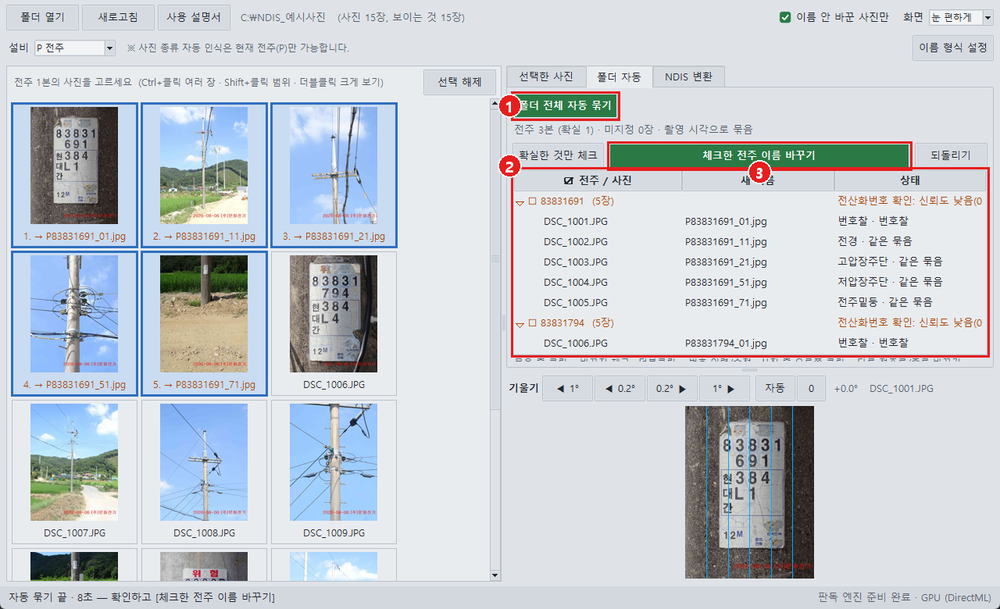
폴더 전체를 한 번에
[폴더 자동] 탭 → [폴더 전체 자동 묶기] — 사진을 찍은 시각으로 전주별로 묶습니다.
묶음을 확인하고 [체크한 전주 이름 바꾸기]. 자재·근가처럼 몰아 찍는 사진은 '미지정'으로 남으니 직접 정해 주세요.
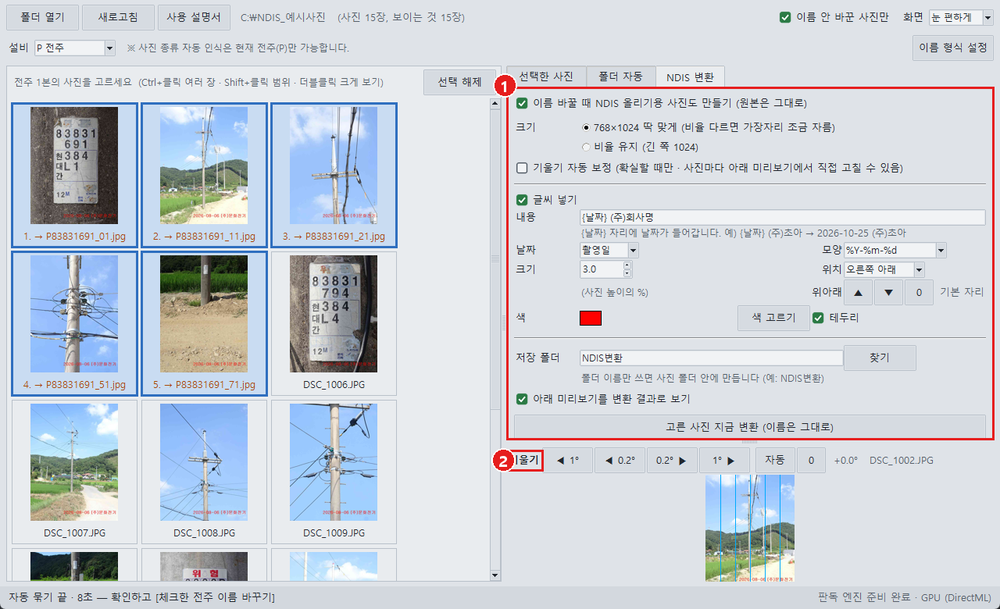
NDIS 올리기용 사진
[NDIS 변환] 탭에서 켜 두면 이름을 바꿀 때 768×1024 사진을 따로 만듭니다 (원본은 그대로).
날짜·회사명 글씨의 크기·위치·색을 정하고, 위아래 ▲▼ 로 글씨를 조금씩 옮길 수 있습니다.
미리보기 위 기울기 버튼으로 사진을 바로 세울 수 있습니다.
알아 두기
- 사진 종류 자동 인식은 현재 전주(P)만 가능합니다. 다른 설비는 표에서 종류를 직접 골라 주세요.
- 잘못 바꿨으면 [되돌리기] — 프로그램을 껐다 켜도 됩니다.
- 사진에서 직접 이름을 바꾸려면 사진을 오른쪽 클릭 또는 F2.
- 화면이 밝으면 맨 위 오른쪽 화면 에서 '눈 편하게' 나 '어둡게' 를 고르세요.
설명서로 풀리지 않으면 소통 게시판에 남겨 주세요. 다른 분의 질문과 답도 볼 수 있습니다.
문의하기