
12개월
660,000원
17% 할인
550,000원
월 45,833원 꼴
공급가액 500,000 + 부가세 50,000
PC 3대(기본)
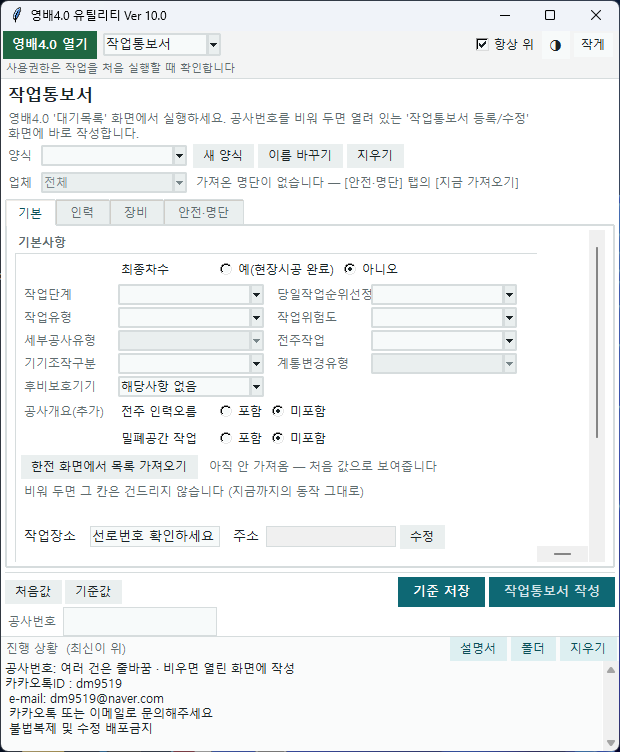
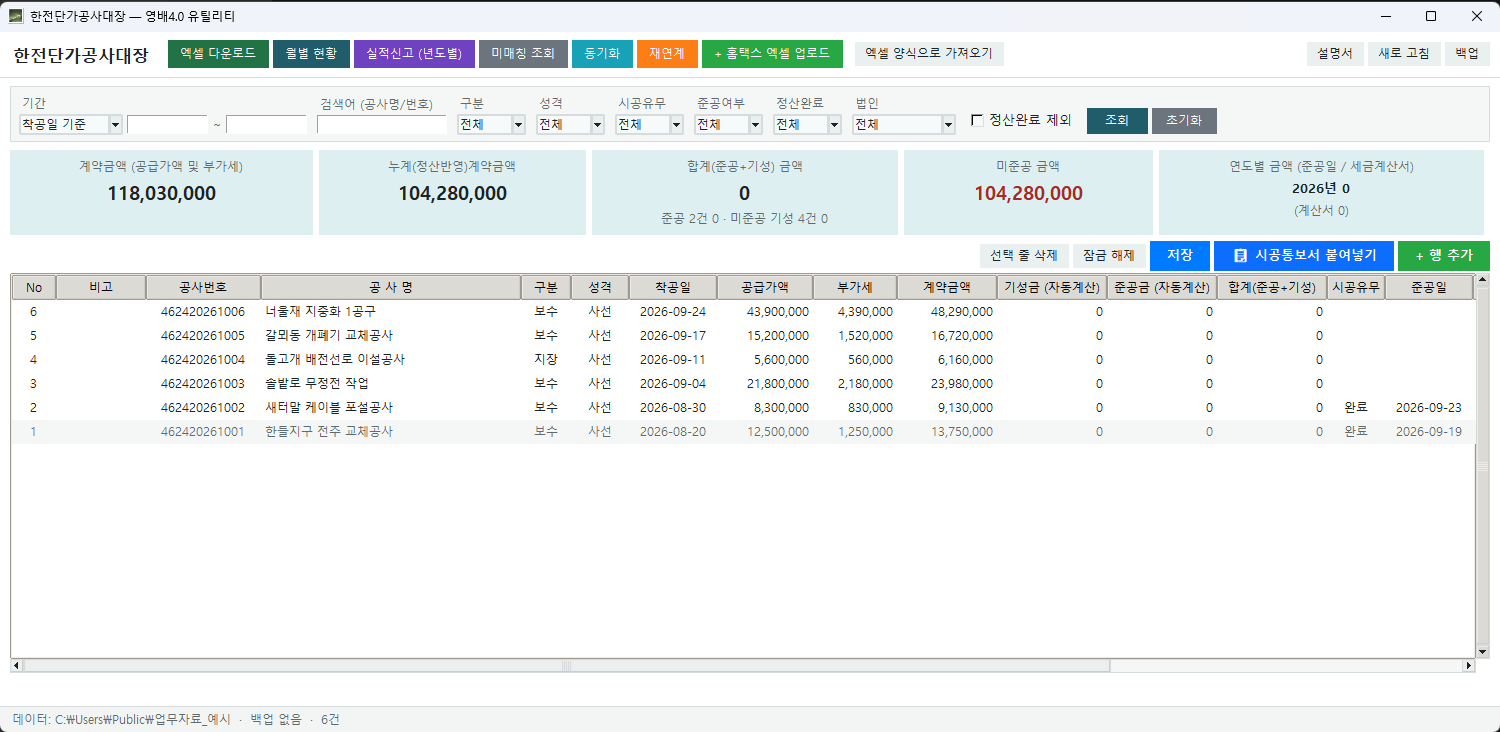
작업통보서·수목전지·자재변경·자동지입처럼 손이 많이 가는 입력은 프로그램이 대신하고, 단가공사 대장·공사 일정·기능인력은 회사 안에서 함께 관리합니다.
사람이 하던 일을 그대로 대신합니다. 화면을 열고, 고르고, 넣고, 저장합니다. 다만 지치지 않고 빠뜨리지 않아 사람 실수가 거의 없어집니다.
작업통보서 한 건 쓰는 데 10분씩 걸려요
기본사항·인원·장비·안전지시를 양식대로 한 번에 넣습니다. 여러 건도 이어서.
수목전지 100여 줄에 30분이 넘게 걸려요
엑셀 목록을 그대로 옮겨 넣어 108건이 2.7분. 멈추면 다음 줄부터 이어 합니다.
사진 정리하다 하루가 갑니다
사진을 폴더에 넣고 한 번 누르면 대지 양식에 차례대로 붙습니다. 1,000장도 1~2분. 회사 양식도 그대로 쓸 수 있습니다.
지입자재 단가·제작업체를 일일이 골라요
단가표를 보고 알아서 채우고, 상한을 정할 수 있습니다.
기성금·준공금 받은 게 헷갈려요
홈택스 세금계산서를 올리면 공사마다 기성·준공을 채우고 미준공을 모아 봅니다.
공사 일정을 카톡·달력에 따로 적어요
공사번호 뒷자리만 적으면 공사명까지 들어가는 공유 달력에 모읍니다.
직원 자격 만료일을 놓칠까 걱정돼요
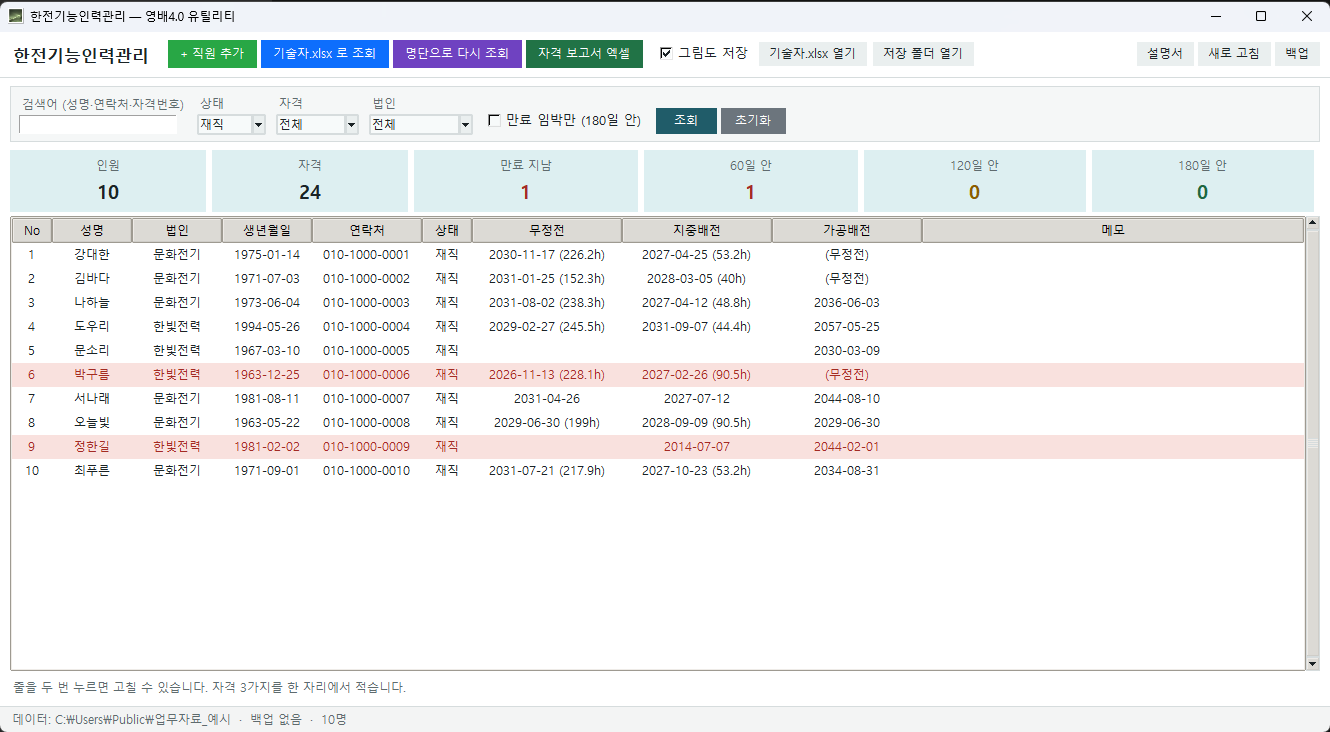
한전에서 직접 조회해 채우고, 만료가 가까우면 색으로 알려 드립니다.
예전 버전을 쓰셨다면 이것부터 보세요. 가장 크게 달라진 것은 설정을 직접 바꾸실 수 있다는 것입니다.
전: 고칠 것이 있으면 연락해서 기다려야 했습니다
작업통보서 양식·인원·장비, 자동지입 상한, 기별산출 답 등 화면에서 바로 바꾸고 저장합니다. 가장 크게 달라진 점입니다.
전: 프로그램이 연 크롬은 따로 놀았습니다
[영배4.0 열기] 로 뜬 크롬에서 크롬 로그인까지 하시면 보통 크롬처럼 씁니다. 프로그램을 껐다 켜도 크롬이 열려 있으면 바로 이어 붙습니다.
전: 업체명 글자로 확인했습니다
아이디·비밀번호로 한 번 로그인하면 그 PC 는 자동입니다. 직원마다 아이디를 따로 쓸 수 있습니다.
전: 다른 업체명이면 매번 막혔습니다
내 정보에 업체명을 한 번 더해 두면, 영배웹(파트너스) 로그아웃·로그인을 해도 바로 연결됩니다.
전: 대장과 일정을 따로 적었습니다
한전단가공사대장의 공사번호·공사명을 그대로 공사 일정 달력으로 옮겨 관리합니다. 뒷자리만 적어도 찾습니다.
전: 사진이 많으면 엑셀이 무거워 열기조차 느렸습니다
사진을 칸 크기에 맞춰 넣어 파일이 4~20배 가벼워졌습니다. 인쇄용 / 화면·PDF용을 고르고, 사진이 많으면 여러 파일로 나눠 저장합니다.
전: 만료일을 엑셀로 챙겼습니다
한전기능인력관리에서 한전 조회로 채우고, 교육·자격 만료가 다가오면 색으로 알려 드립니다.
기능마다 설명서가 있습니다. 카드를 누르면 화면과 함께 쓰는 순서를 보실 수 있습니다.
기본사항·인원·장비·안전지시를 한 번에 작성합니다. 공사번호를 여러 개 넣으면 이어서 처리합니다.
설명서 보기 →엑셀에 적어 둔 수목 목록을 그대로 옮겨 넣습니다. 중간에 멈춰도 다음 줄부터 이어서 합니다.
설명서 보기 →증빙서마다 자재를 보고 수송방법을 바꿉니다.
설명서 보기 →지입 자재의 적용단가와 제작업체를 채웁니다. 단가표에 없는 자재는 알아서 새로 넣습니다.
설명서 보기 →공사번호별 불용 전표를 받아 그림과 집계로 저장합니다(PDF 출력파일 생성).
설명서 보기 →도면의 기별 산출을 돌립니다.다른 모니터에 있어도 OK!
설명서 보기 →사진을 폴더에 넣으면 대지 양식에 차례대로 붙여 엑셀로 만듭니다. 1,000장도 1~2분. 아이폰 사진(HEIC)도 읽고, 회사 양식도 쓸 수 있습니다.
설명서 보기 →작업통보서에서 인원·장비를 고를 때 쓰는 명단입니다.
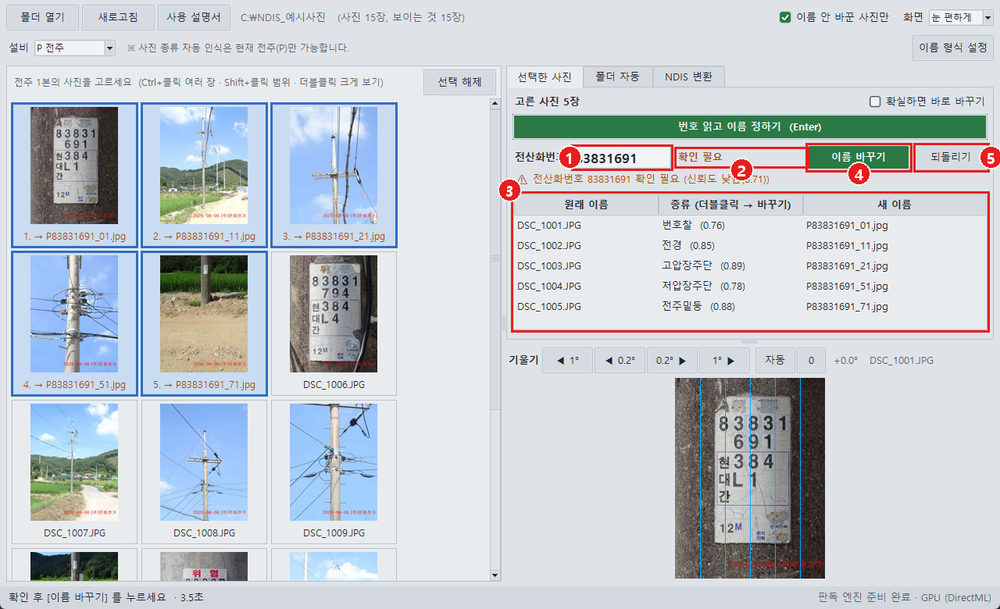
설명서 보기 →전주 준공 사진의 파일 이름을 번호찰의 전산화번호로 바꿔 줍니다.
DSC_1001.JPG → P83831691_01.jpg 처럼 설비사진명명규칙대로 이름을 정하고,
NDIS 에 올릴 사진도 함께 만듭니다.
영배4.0 유틸리티 사용자 전용입니다. 로그인한 뒤 내 정보 → 프로그램 받기에서 받으시고, 새 판이 나오면 프로그램이 스스로 알려 드립니다. 사진 종류 자동 인식은 지금은 전주(P)만 됩니다.
자료는 회사 공유 폴더의 파일 하나에 둡니다 — 하이온 서버로 가지 않습니다. 같은 폴더를 고른 직원끼리 같은 자료를 보고, 하루 한 번 저절로 백업합니다.

공사 자료를 다루는 프로그램이라, 걱정되실 만한 것을 먼저 적어 둡니다.
공사번호·도면·인력 정보·사진, 그리고 단가공사 대장·공사 일정·기능인력 자료는 업체 PC 와 회사 공유 폴더에만 저장되고 밖으로 나가지 않습니다. 하이온 서버로 보내지 않으니 저희도 볼 수 없고, 서버가 뚫려도 업체 자료는 새지 않습니다.
서버가 받는 것은 사용권한 확인에 필요한 업체명·PC 식별값(원래 값을 알 수 없게 변환)·프로그램 판 번호뿐입니다.
한전 사이트에 직접 연결해 자료를 받지 않습니다. 직원이 크롬에서 영배4.0 화면을 누르던 것을 프로그램이 똑같이 할 뿐이라, 한전 서버에는 사람이 할 때와 같은 요청만 갑니다.
서버가 보내는 답에는 전자서명이 붙어 있습니다. 한 글자만 바뀌어도 프로그램이 받아들이지 않습니다.
PC 를 등록해서 씁니다. 등록된 PC 목록을 홈페이지에서 직접 보고 해제할 수 있어, 모르는 PC 가 있으면 바로 끊을 수 있습니다.
인터넷 필요없는 메뉴는 쓸 수 있습니다. 마지막으로 확인한 결과를 PC 에 두기 때문입니다.
넣은 값을 다시 읽어 맞는지 확인한 뒤 다음으로 넘어갑니다. 확인이 안 되면 멈추고, 어디까지 했는지 알려 드립니다.
아이디는 몇 개를 만드셔도 값이 같습니다. 기간이 길수록 깎아 드립니다.
660,000원
17% 할인
550,000원
월 45,833원 꼴
공급가액 500,000 + 부가세 50,000
PC 3대(기본)
924,000원
17% 할인
770,000원
월 64,167원 꼴
공급가액 700,000 + 부가세 70,000
PC 4대
1,188,000원
17% 할인
990,000원
월 82,500원 꼴
공급가액 900,000 + 부가세 90,000
PC 5대
330,000원
10% 할인
297,000원
월 49,500원 꼴
공급가액 270,000 + 부가세 27,000
PC 3대(기본)
462,000원
10% 할인
418,000원
월 69,667원 꼴
공급가액 380,000 + 부가세 38,000
PC 4대
594,000원
9% 할인
539,000원
월 89,833원 꼴
공급가액 490,000 + 부가세 49,000
PC 5대
165,000원
7% 할인
154,000원
월 51,333원 꼴
공급가액 140,000 + 부가세 14,000
PC 3대(기본)
231,000원
5% 할인
220,000원
월 73,333원 꼴
공급가액 200,000 + 부가세 20,000
PC 4대
297,000원
7% 할인
275,000원
월 91,667원 꼴
공급가액 250,000 + 부가세 25,000
PC 5대
기준 요금
55,000원
월 55,000원 꼴
공급가액 50,000 + 부가세 5,000
PC 3대(기본)
기준 요금
77,000원
월 77,000원 꼴
공급가액 70,000 + 부가세 7,000
PC 4대
기준 요금
99,000원
월 99,000원 꼴
공급가액 90,000 + 부가세 9,000
PC 5대
아닙니다. 받은 파일(영배4.0 유틸리티.exe)을 마우스로 두 번 클릭하면 바로 켜집니다. 설치 프로그램을 돌리거나 다시 시작할 필요가 없습니다. 처음 한 번 홈페이지 아이디로 로그인하면 그 뒤로는 자동입니다.
아닙니다. 로그인하면 그 PC 전용 열쇠만 저장합니다. 그 열쇠는 그 PC 에서만 통하므로 파일을 복사해 가도 소용이 없습니다.
홈페이지 내 정보에서 그 업체명을 한 번 더해 두시면, 로그아웃·로그인을 해도 바로 연결됩니다. 따로 등록하거나 돈을 더 내지 않으셔도 됩니다.
프로그램의 [영배4.0 열기] 를 누르면 크롬이 뜹니다. 그 크롬에서 크롬 로그인까지 하시면 평소 쓰시던 크롬처럼 쓰실 수 있습니다. 프로그램을 껐다 켜도 크롬이 열려 있으면 다시 누를 때 바로 이어 붙습니다.
한전 사이트에 직접 연결해 자료를 받는 방식이 아닙니다. 직원이 크롬에서 영배4.0 화면을 열고 누르던 것을 프로그램이 똑같이 할 뿐이라, 한전 서버에는 사람이 할 때와 같은 요청만 갑니다. 한전 서버에 더하는 부담이 없습니다.
직접 바꾸실 수 있습니다. 작업통보서 양식·인원·장비, 자동지입 상한, 기별산출에서 누를 답 등을 화면에서 고르고 저장하면 다음부터 그대로 씁니다.
내 정보 → 내 PC 에서 옛 PC 를 해제하고 새 PC 에서 로그인하시면 됩니다.
직원마다 아이디를 따로 만들어 쓰실 수 있습니다. 비밀번호를 돌려 쓰지 않아도 됩니다. 다만 동시에 쓸 수 있는 PC 대수는 업체에 정해진 만큼입니다.
아닙니다. 켤 때 조용히 받아 두고 다음에 켜면 새 내용으로 돕니다.
바뀐 부분을 서버에서 고쳐 내려보냅니다. 프로그램을 다시 받지 않으셔도 됩니다.